
座席と会議室の在席(席ごとに空いているかが分かる)
オフィス 1 フロア(フリーアドレス 48 席・会議室 4 室)の占有状況を、席ごとと部屋ごとに出します。席の使用状態の取り方は 2 通りあります — 天井の VS121-P(1 台で最大 16 区画。島 1 つ 8 席を席の形に分ける)か、机の天板の裏に貼る VS341(1 席 1 台・電池式)。どちらでも同じ画面になります。会議室は在室人数を予約と突き合わせ、空予約・予定外の利用・定員過大を分けて知らせます。同じデータを 3D でも表示でき、人が席から会議室へ移動する様子も動きます。
現場の困りごと
席を探して歩く時間が毎朝ある
空いている席はあるのに、どこが空いているかは歩かないと分かりません。窓際から埋まり、奥のゾーンは空いたまま。荷物だけ置かれた席もあって、座ってよいのか判断できません。
会議室が予約で埋まっているのに、中は空
予約表は満室なのに、覗くと誰もいません。キャンセルの連絡は入らず、空予約のまま時間が過ぎます。結果、本当に必要な人が部屋を取れません。
部屋の大きさと使われ方が合っていない
12 名の部屋に 3 名、2 名で使える部屋がいつも満室。増床や改装の話になっても「体感」しか材料がなく、どの大きさの部屋を増やせばよいか決められません。
なぜ VS121-P なのか
人感センサーとの違い人感センサー(PIR)は「動いたか」を見ます。会議中にじっとしている人、キーボードだけ動かしている人は、動きが小さくて落ちることがあります。VS121-P は天井から画像で見て、区画ごとに人数を数えます。1 台で最大 16 区画まで描けるので、島 1 つを席の形に 8 区画に分ければ席ごとの在席に、部屋を 1 区画にすれば在室人数になります。同じ 1 機種で、席と会議室の両方を同じ画面に並べられます。
ダッシュボード
席ごとの在席と会議室の予約の差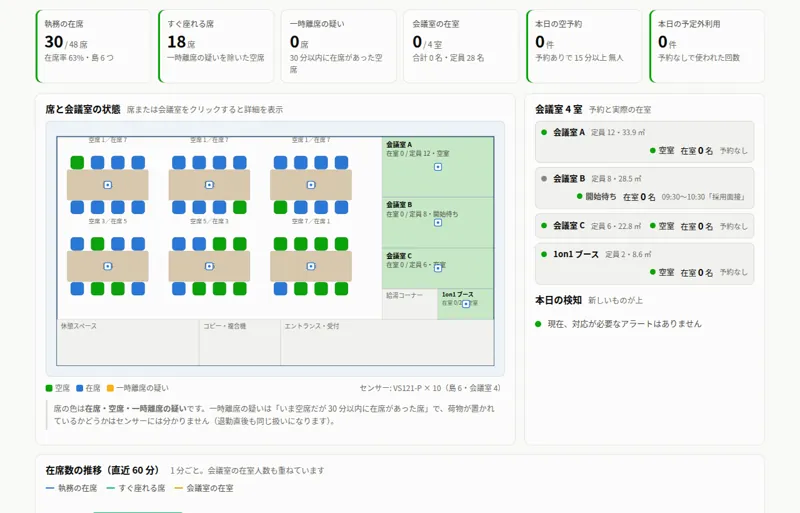 ダッシュボードを開く
仮想の現場: オフィス 1 フロア 501 ㎡(フリーアドレス 48 席=島 6 つ、会議室 4 室、休憩スペース)。出社 34 名の想定で、9:30 から 1 秒 = 1 分で進みます。値は想定値で、開くたびに同じ画面です。
- 席マップ上で、在席・空席・一時離席の疑いを席ごとに色分け
- 会議室 4 室の在室人数と予約を突き合わせ、空予約・予定外の利用・定員過大を判定
- 30 日ぶんの島別の平均在席率、時間帯別のヒート、部屋ごとの定員充足率
3D で見る
同じ値を立体で・人の動きつき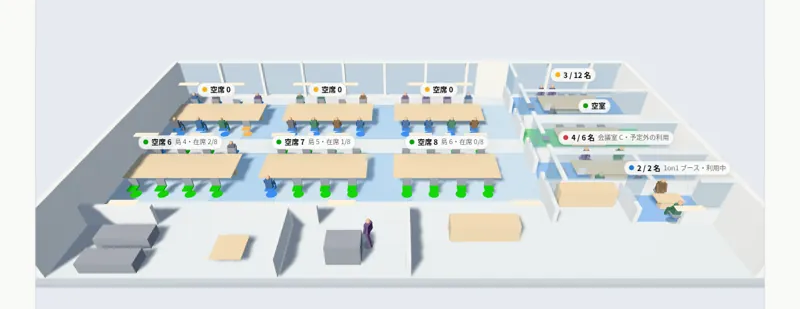 3D で見る
同じフロア・同じ席・同じ予約・同じシミュレーションを、ブラウザの 3D(WebGL)で表示します。席マップでは記号でしか言えなかったことに、次の 4 つが加わります。
- 島ごとの埋まり方 — 窓際から埋まり、奥の島が空いたまま残る様子が一目で分かります
- 会議室の中の様子 — 定員 12 名の部屋に 3 名、という状態が外から見えます
- センサー 1 台が見ている範囲 — 天井から床へ広がる四角が検知範囲。台数ではなく範囲で説明できます
- 席センサーの付け方の切り替え — 天井の VS121-P と、机の裏の VS341(1 席 1 台)を切り替えて、同じ画面になることを確認できます
3D で見る 会議室を見る 滞在時間で色分け 机の裏の VS341 で見る
🔴 3D の人は状態が変わったことを見せるための表示で、個人の動線を追跡したものではありません。センサーが出すのは区画ごとの人数と滞在時間だけです。
席の使用状態をどう取るか — VS121-P と VS341 の 2 択
出てくる画面は同じ。違うのは機器と設置の条件席ごとの在席・空席は、① 天井の VS121-P で区画を席の形に分けるか、② 机の天板の裏に VS341 を 1 席 1 台 貼るかの 2 通りで取れます。この画面はどちらでも同じように動きます(3D ビューの「席センサー」で、どちらの付け方になるか切り替えて見られます)。決め手は 2 つだけ — カメラ型の機器を天井に付けられるか、天井まで PoE の LAN を引けるかです。
① VS121-P(天井に 1 台で 8〜16 席)
- 1 台で最大 16 区画。区画を席の形に描けば、席ごとの在席・空席と滞在時間が出ます(このデモは島 1 つ 8 席 = 8 区画)
- PoE の LAN ケーブル 1 本で給電と通信がまとまります。電池交換はありません
- 島ごとの人数も同じ 1 台から出ます。会議室の在室人数も同じ機種で取れます
- 技適の対象外(無線を持たない有線モデル)= いまそのまま導入できます
② VS341(1 席に 1 台・机の天板の裏)
- 社内のルールやお客様の目があって、カメラ型の機器を置けない席に使えます
- 天井が高い、意匠の都合がある、天井まで配線できない場所でも置けます
- 電池式で両面テープまたはネジ留め。配線工事は要らず、席のレイアウト変更にも付いていけます
- 17 席以上の島で、1 台の区画数(16)では足りないときの受け皿にもなります
- VS341 は PIR(焦電型赤外線)にサーモパイルを重ねた 2 系統で判定します。メーカー試験条件下の認識率は最大 98%(PIR だけの VS340 は最大 95%)
- 出力は在席・空席の 2 値だけで、人数は数えません。在席は検知した時点で即時、空席は動きが無い状態が 60 秒続いたら送ります(15〜600 秒で調整可)
- 通信は LoRaWAN です。VS121-P で見ている島や会議室と、同じ画面に並びます(ゲートウェイは AM307 と共用できます)
- VS341 はレーダーやカメラではなく PIR + サーモパイルなので、映像は扱いません
- 混ぜて構いません。条件が許す島は VS121-P、カメラや配線の制約がある席だけ VS341、という組み方が費用と手間の両面で落ち着きます
出典: Milesight VS121-P ユーザーガイド V2.0、VS341 公式データシート(vs34x)およびユーザーガイド V1.0。技適の状況は 2026 年 10 月 15 日時点で、総務省の公開情報を確認したものです。
使う機器
このフロア 1 面ぶん(① VS121-P の構成)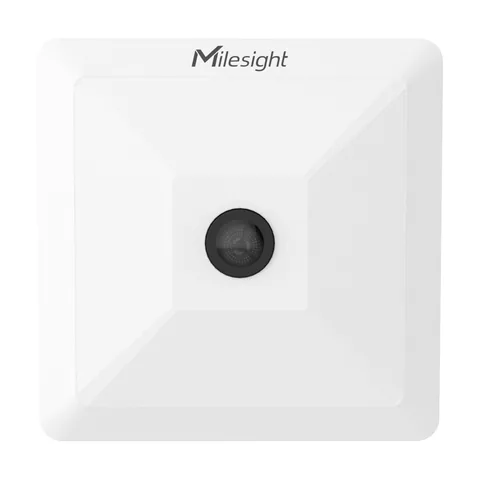 Milesight VS121-P × 10(島 6 台+会議室 4 台・PoE・天井取付)
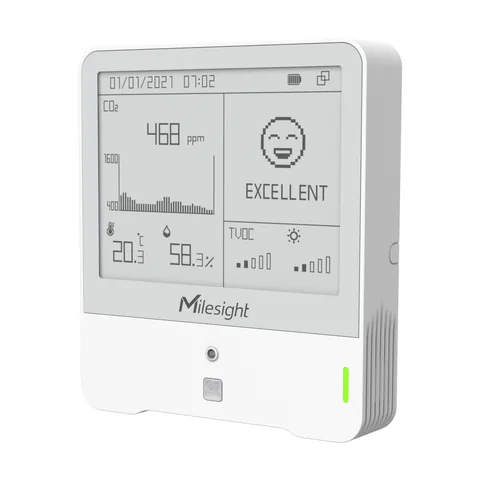 Milesight AM307 × 3(会議室の CO2・温湿度・照度)
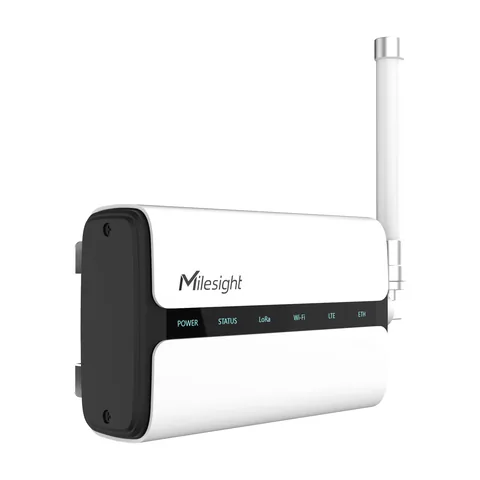 Milesight UG65(AM307 用の LoRaWAN ゲートウェイ)
席の取り方には ② VS341(1 席 1 台・机の裏)という選択肢もあります。違いと選び方は上の節に、現場の図つきの説明はフリーアドレスのページにあります。
自社のフロアでも同じ画面を
平面図と席数・会議室の数をいただければ、センサーの配置案と、この画面(2D と 3D)をお出しします。Step 1 のデモ画面の作成は無料です。